How to set Safari to use PAC file in Mac OS X Lion

目标
通过设置Safari的自动proxy切换,实现浏览网页的时候,如果是GFW的站点则自动通过Proxy,如果不是,则不使用Proxy。这样保证浏览国内网站时候速度够快,而浏览GFW的网站也没有问题,全自动,无需手工干预。

操作系统和浏览器
Mac OS X Lion + Safari 5.1(当然低版本的Safari也同样可以这样设置)。如果浏览器是Firefox,可以直接用autoproxy插件,如果浏览器是Chrome,可以用Switchy!插件。

需要下载的软件
1. SSH Tunnel Manager,在Mac App Store中搜索安装即可。
要使用该软件,首先要求有一个可以通过ssh访问的国外虚拟主机,通常有这样主机的,大概也都知道该如何设置ssh端口转发了,所以不再赘述,要注意的是,监听的端口可以随便设置,我设置为7080。如果使用本文中的pac文件,那么也必须要设置为7080。

2. autoproxy.pac脚本,该脚本可以从AutoProxy2PAC站点下载。很可惜,这个站点本身需要翻墙,不过我已经将我自己用的pac文件放在这里,可以下载使用,在SSH Tunnel Manager中必须设置本地端口是7080。

启动SSH Tunnel Manager
连接设置好的ssh会话,检查本地端口是否已经被正常监听。注意最后两行末尾的LISTEN字样,表示已经监听在本地的7080端口上,这意味着任何通过socks代理发送到本地7080端口的请求,都会通过ssh转发到国外的虚拟主机,然后从国外访问GFWed的网站,再通过ssh返回请求的页面。基本上是这样的方式完成翻墙。

Kamus$ netstat -a|grep 7080
tcp4       0      0  localhost.7080         localhost.37233        ESTABLISHED
tcp4       0      0  localhost.37233        localhost.7080         ESTABLISHED
tcp4       0      0  localhost.7080         localhost.37232        ESTABLISHED
tcp4       0      0  localhost.37232        localhost.7080         ESTABLISHED
tcp4       0      0  localhost.7080         localhost.37231        ESTABLISHED
tcp4       0      0  localhost.37231        localhost.7080         ESTABLISHED
tcp4       0      0  localhost.7080         localhost.36407        ESTABLISHED
tcp4       0      0  localhost.36407        localhost.7080         ESTABLISHED
tcp4       0      0  localhost.7080         localhost.36187        FIN_WAIT_2 
tcp4      37      0  localhost.36187        localhost.7080         CLOSE_WAIT 
tcp4       0      0  localhost.7080         *.*                    LISTEN     
tcp6       0      0  localhost.7080         *.*                    LISTEN  

设置Safari
这是最重要的步骤。
1. 开启Mac OS X Lion中的Web Sharing,实际上就是启动本地的www服务器。如下图,在System Preferences中的Sharing页面里。
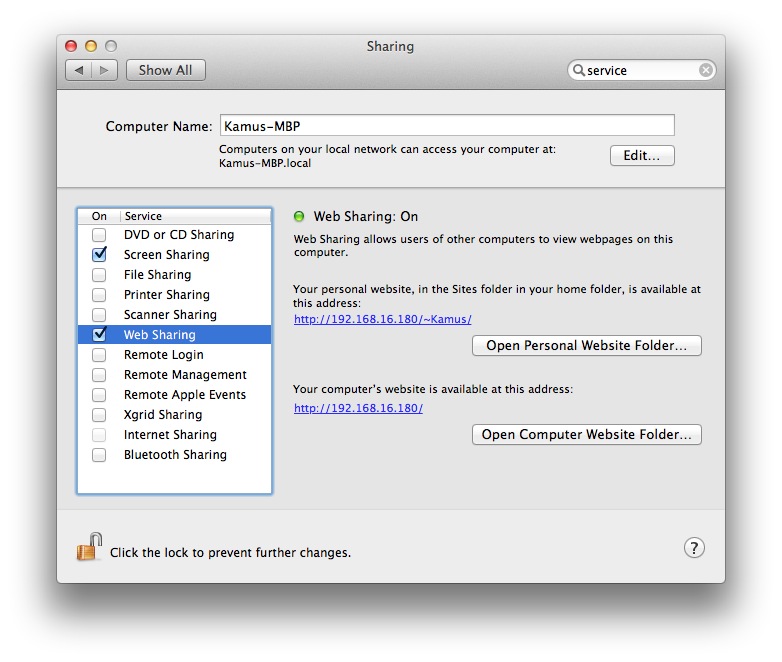
2. 将下载的proxy.pac文件复制到~/Sites目录下。

Kamus$ ls ~/Sites
images		index.html	proxy.pac

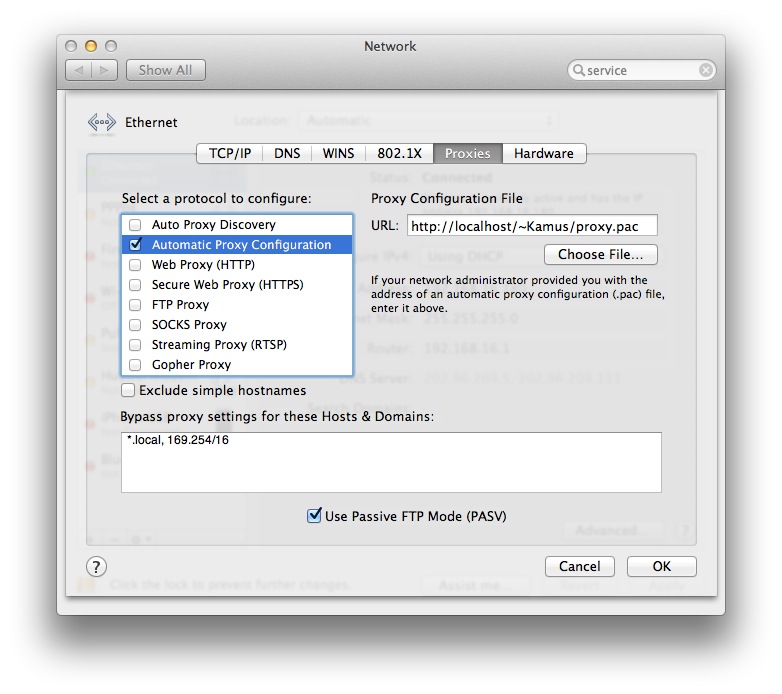
3. 修改Safari的代理配置,选择自动代理配置,如下图。这里要注意的是URL部分必须是http开头的路径,而不能是本地目录样式的路径,这也是为什么上面第一步要开启Web Sharing的原因。这个问题的解释参看:Proxy Pac files no longer work in Mac OS X Lion

保存以后,尝试登陆一下twitter.com,再尝试登陆一下weibo.com。好了,祝大家翻墙愉快。
How to use udev for Oracle ASM in Oracle Linux 6

大部分在网上可以找到的文档都是在RHEL5或者OEL5中设置udev,udev对于Linux而言最大的作用是防止操作系统重新启动以后,作为ASM磁盘使用的盘符发生变化。
比如说Tim Hall的文章:UDEV SCSI Rules Configuration for ASM in Oracle Linux 5
比如说Maclean的文章:利用UDEV服务解决RAC ASM存储设备名

但是在OEL6或者RHEL6中,这一切都有所变化。

主要的变化是:
1. scsi_id的命令语法发生了变化,scsi_id -g -u -s这样的命令不再有效。
2. udevtest命令已经没有了,整合到了udevadm中。

可以参考Redhat的官方文档(这个文档中本身有一些错误,在udev rules中漏了–device=,正确的方法参看下面的第3步):
Configuring persistent storage in Red Hat Enterprise Linux 6

步骤如下:
1. 编辑/etc/scsi_id.config文件,如果该文件不存在,则创建该文件,添加如下行:

options=--whitelisted --replace-whitespace

备注:在我的测试中,此步骤可以省略。

2. 获取需要绑定为ASM Disk的磁盘uuid,比如我们要使用/dev/sdc和/dev/sdd作为ASM磁盘,那么:

# scsi_id --whitelisted --replace-whitespace --device=/dev/sdc
1ATA_VBOX_HARDDISK_VB36a9e548-1838194a
# scsi_id --whitelisted --replace-whitespace --device=/dev/sdd
1ATA_VBOX_HARDDISK_VB9808fc7f-cdf35030

3. 编写udev rules文件,PROGRAM中写scsi_id命令,RESULT中写上面命令中返回的uuid,这跟OEL5中没什么区别,只是scsi_id命令的语法发生变化了。

vi /etc/udev/rules.d/99-oracle-asmdevices.rules
KERNEL=="sd*", SUBSYSTEM=="block", PROGRAM=="/sbin/scsi_id --whitelisted --replace-whitespace --device=/dev/name", RESULT=="1ATA_VBOX_HARDDISK_VB36a9e548-1838194a", NAME="asm-disk1",  OWNER="grid",  GROUP="dba", MODE="0660"
KERNEL=="sd*", SUBSYSTEM=="block", PROGRAM=="/sbin/scsi_id --whitelisted --replace-whitespace --device=/dev/name", RESULT=="1ATA_VBOX_HARDDISK_VB9808fc7f-cdf35030", NAME="asm-disk2",  OWNER="grid",  GROUP="dba", MODE="0660"

4. 用udevadm进行测试,注意udevadm命令不接受/dev/sdc这样的挂载设备名,必须是使用/sys/block/sdc这样的原始设备名。

udevadm test /sys/block/sdc
udevadm info --query=all --path=/sys/block/sdc
udevadm info --query=all --name=asm-disk1

在显示中,有类似如下输出,表示测试正确,/dev/sdc设备在udev启动以后将会绑定为/dev/asm-disk1:

udevadm_test: UDEV_LOG=6
udevadm_test: DEVPATH=/devices/pci0000:00/0000:00:0d.0/host4/target4:0:0/4:0:0:0/block/sdc
udevadm_test: MAJOR=8
udevadm_test: MINOR=32
udevadm_test: DEVNAME=/dev/asm-disk1
udevadm_test: DEVTYPE=disk
udevadm_test: ACTION=add
udevadm_test: SUBSYSTEM=block

5. 启动udev

# /sbin/start_udev

6. 检查设备是否正确绑定

# ls -l /dev/asm*
brw-rw---- 1 grid dba 8, 32 Oct 26 21:24 /dev/asm-disk1
brw-rw---- 1 grid dba 8, 48 Oct 26 21:17 /dev/asm-disk2

How to delete photos from Photo Stream in iOS5

不管你相信不相信,目前你无法从iOS5的Photo Stream中删除单张照片,这似乎保持了Apple的一贯作风,简单粗暴,要么全部删除,要么等着存满1000张把以前的顶掉。

Photo Stream并不是一个同步机制,他仅仅是在Wifi可用的场景下进行照片的Push工作,比如你从iPhone的Camera Roll里面删除一张照片,这并不会影响已经push到Photo Stream中的照片,所以想靠这种方法来删除Photo Stream中的单张照片也是不可行的。

我们现在可以作的就是删除Photo Stream中的所有图片,但是我们上面提到了Photo Stream并不是同步的机制,因此假设你有两个设备,一个iPhone(运行着iOS5),一个Macbook(运行着Mac OS-X Lion 10.7.2以及iPhoto 9.2),并且还有网络上的iCloud.com,你需要手动在这三个地方都删除掉图片。

1. 删除iOS5中的Photo Stream图片
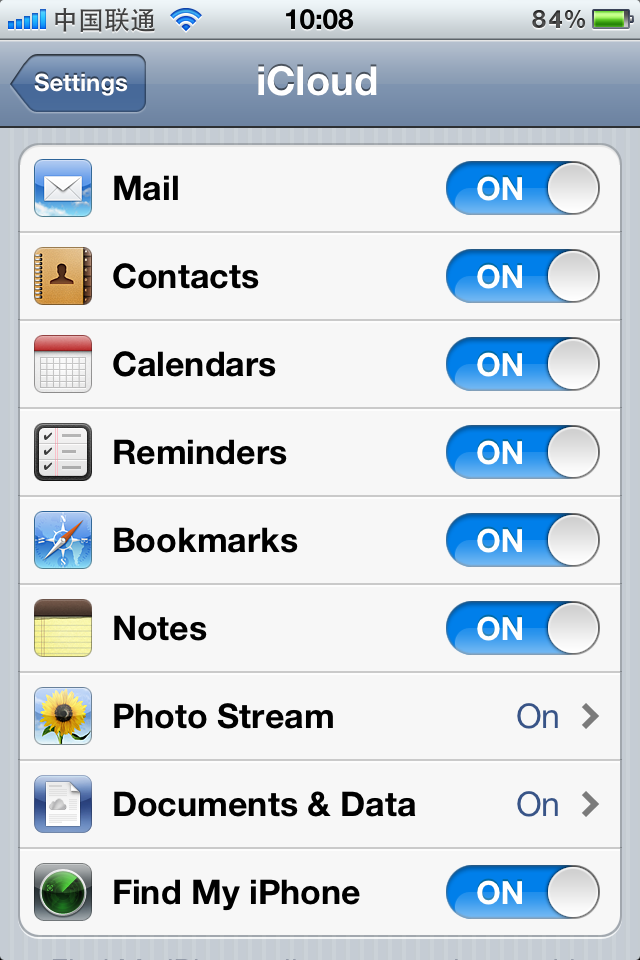
在Settings->iCloud->Photo Stream中,将选项设置为Off,会提示将删除所有Photo Stream中的图片,确认之后即可完成删除。

2. 删除iPhoto中的Photo Stream图片
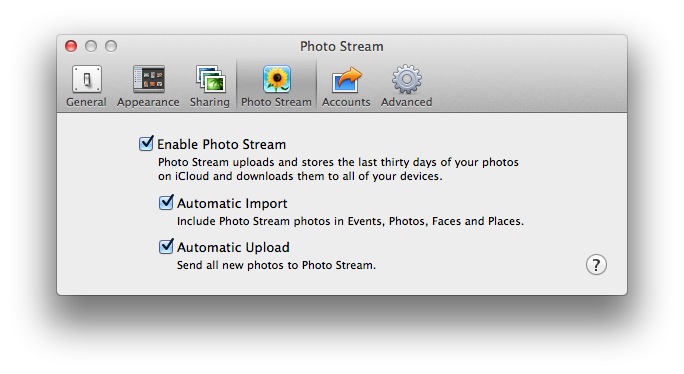
在Preferences->Photo Stream中,将Enable Photo Stream前面的勾去掉,也会提示将删除所有Photo Stream中的图片,确认之后即可以完成删除。

3. 删除iCloud中的Photo Stream图片
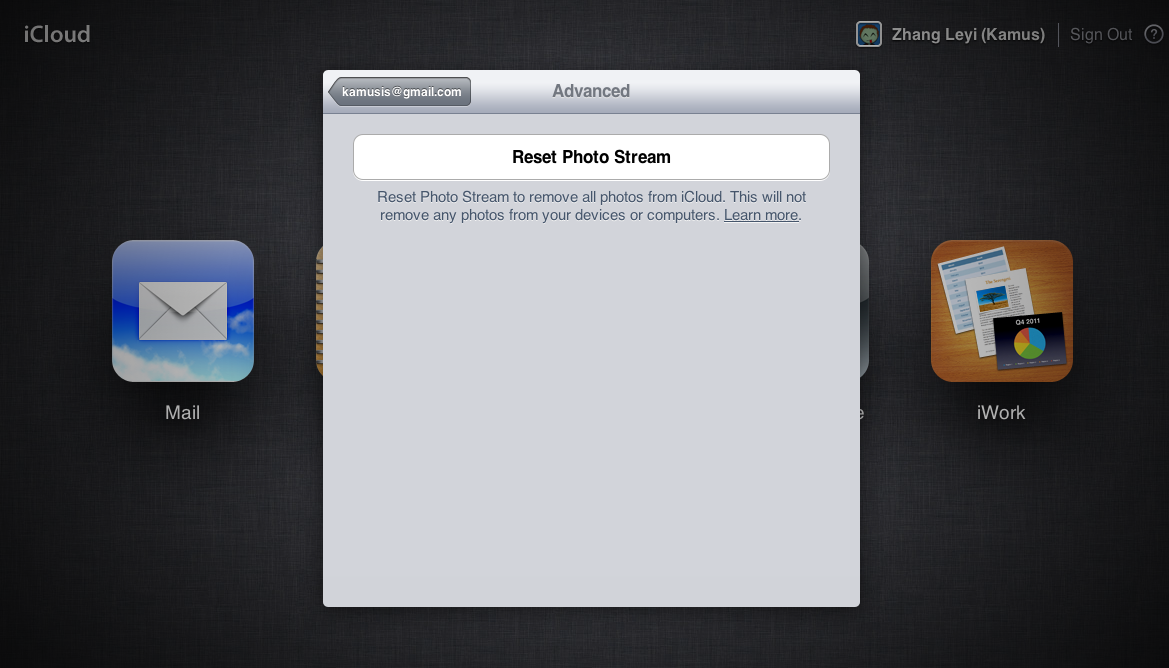
登陆iCloud.com,点击右上角的用户名,点击Advanced,点击Reset Photo Stream,仍然会提示删除,确认完成。