Oracle Datafiles & Block Device & Parted & Udev

需求:
1. 使用裸设备作为Oracle数据文件,而且要跳过操作系统或者其它软件提供的卷管理(比如Linux下的LVM)。
2. 由于small datafile限制,有大量磁盘分区需要创建。

以下测试环境操作系统为CentOS 6.0,如果你的操作是RHEL6或者OEL6,也同样适用,如果是RHEL5或者OEL5,那么udev部分的命令是不相同的。但是只需要在操作系统中man udev,查看一下相应的语法即可,思路是相同的。

解决方案:
1. 使用parted命令,脚本式创建多个分区,使用gpt类型分区表,这样可以创建大量primary分区,而如果使用msdos分区,则必须要要创建extend分区,然后再创建logical分区,这样在后面的udev规则文件中,还需要将extend分区排除出去,比较麻烦。

在我的测试环境中,对于/dev/sdc磁盘进行操作,分了11个分区,每个50M。

parted -s /dev/sdc mklabel gpt 
parted -s /dev/sdc unit MB mkpart primary 1 50 
parted -s /dev/sdc unit MB mkpart primary 50 100 
parted -s /dev/sdc unit MB mkpart primary 100 150 
parted -s /dev/sdc unit MB mkpart primary 150 200 
parted -s /dev/sdc unit MB mkpart primary 250 300 
parted -s /dev/sdc unit MB mkpart primary 300 350 
parted -s /dev/sdc unit MB mkpart primary 350 400 
parted -s /dev/sdc unit MB mkpart primary 400 450 
parted -s /dev/sdc unit MB mkpart primary 450 500 
parted -s /dev/sdc unit MB mkpart primary 500 550 
parted -s /dev/sdc unit MB mkpart primary 550 600

如果在生产环境的Oracle数据库中,block_size=2K的表空间,单个数据文件最大8G,可以使用:

parted -s /dev/sdc unit GB mkpart primary 1 8 

2. 设置udev规则。如何在CentOS 6中设置udev,可以参看我之前的文章 - How to use udev for Oracle ASM in Oracle Linux 6

vi /etc/udev/rules.d/99-oracle.rules

添加如下行:

KERNEL=="sd?[1-9]", SUBSYSTEM=="block", PROGRAM=="/sbin/scsi_id --whitelisted --replace-whitespace --device=/dev/name", RESULT=="36000c293bd690056ce6834434765d3f4", NAME="oradisk0number", SYMLINK="mapper/name", OWNER="oracle",  GROUP="dba", MODE="0660"
KERNEL=="sd?1[0-9]", SUBSYSTEM=="block", PROGRAM=="/sbin/scsi_id --whitelisted --replace-whitespace --device=/dev/name", RESULT=="36000c293bd690056ce6834434765d3f4", NAME="oradisknumber", SYMLINK="mapper/name", OWNER="oracle",  GROUP="dba", MODE="0660"

重启udev服务:

start_udev

然后可以发现/dev/mapper下的链接都成功创建,并且指向规则中定义的块设备名称。

# ls -l /dev/mapper/
total 0
crw-rw----. 1 root root 10, 58 Dec 29 03:29 control
lrwxrwxrwx. 1 root root     12 Dec 29 03:29 oradisk01 -> ../oradisk01
lrwxrwxrwx. 1 root root     12 Dec 29 03:29 oradisk02 -> ../oradisk02
lrwxrwxrwx. 1 root root     12 Dec 29 03:29 oradisk03 -> ../oradisk03
lrwxrwxrwx. 1 root root     12 Dec 29 03:29 oradisk04 -> ../oradisk04
lrwxrwxrwx. 1 root root     12 Dec 29 03:29 oradisk05 -> ../oradisk05
lrwxrwxrwx. 1 root root     12 Dec 29 03:29 oradisk06 -> ../oradisk06
lrwxrwxrwx. 1 root root     12 Dec 29 03:29 oradisk07 -> ../oradisk07
lrwxrwxrwx. 1 root root     12 Dec 29 03:29 oradisk08 -> ../oradisk08
lrwxrwxrwx. 1 root root     12 Dec 29 03:29 oradisk09 -> ../oradisk09
lrwxrwxrwx. 1 root root     12 Dec 29 03:29 oradisk10 -> ../oradisk10
lrwxrwxrwx. 1 root root     12 Dec 29 03:29 oradisk11 -> ../oradisk11

注意,此时/dev目录下,sdc1至sdc11设备都不再存在了,但是我们可以通过比较设备的major号和minor号来确认绑定是正确的。

# ls -l /dev/mapper/oradisk01
lrwxrwxrwx. 1 root root 12 Dec 29 03:29 /dev/mapper/oradisk01 -> ../oradisk01
# ls -l /dev/oradisk01
brw-rw----. 1 oracle dba 8, 33 Dec 29 03:29 /dev/oradisk01
# cat /proc/partitions | grep 33
   8       33      48128 sdc1

3. 直接使用/dev/mapper/oradisk*作为数据文件
由于在Oracle 10.2.0.2以后,Oracle已经可以用O_DIRECT标志直接打开块设备,而不是像以前版本那样,如果要跳过操作系统缓存直接读写磁盘设备,必须要用使用字符设备。在以前的版本中,因为要使用字符设备,所以才需要用raw命令去将某一个块设备映射为一个裸设备(字符设备)。而在Oracle 10.2.0.2以后则可以直接使用块设备(比如/dev/sdc1,比如udev映射以后的/dev/oradisk01,这些都是块设备),不过,虽然Oracle 10.2.0.2以后,Oracle可以直接读取块设备,但是在Oracle 11g以前,这个特性还不被OUI支持,如果要在OUI中使用,则需要使用符号链接(symbolic links),如我们用udev创建的/dev/mapper/oradisk*。
也就是在Oracle 10.2.0.2以后,Oracle 11g以前,需要使用/dev/mapper/oradisk*这样的符号链接作为数据文件。
在Oracle 11g以后,可以使用符号链接,也可以直接使用/dev/oradisk*作为数据文件。

如果你们认为有更优的最佳实践,欢迎讨论。当然我们也可以使用lvm或者Oracle ASM来处理数据文件的存储,这不在本文讨论范围内。

BTW: 一个有趣的bug?在测试中发现,如果在udev创建完符号链接之后,再使用parted来查看链接的分区情况,则会导致链接消失,而映射前的sdc1设备名重新出现。重启udev服务也无法将链接重新创建,但是用parted重新查看sdc1设备,则链接又重新出现,sdc1又重新消失。求解释。

--正常情况下有符号链接
[root@localhost ~]# ls -l /dev/mapper/oradisk01
lrwxrwxrwx. 1 root root 12 Dec 29 03:29 /dev/mapper/oradisk01 -> ../oradisk01
--映射前的sdc1设备是不存在的
[root@localhost ~]# ls -l /dev/sdc1
ls: cannot access /dev/sdc1: No such file or directory
--用parted检查链接,或者检查/dev/oradisk01块设备,效果是一样的
[root@localhost ~]# parted /dev/mapper/oradisk01
GNU Parted 2.1
Using /dev/mapper/oradisk01
Welcome to GNU Parted! Type 'help' to view a list of commands.
(parted) q                                                                
--链接消失
[root@localhost ~]# ls -l /dev/mapper/oradisk01
ls: cannot access /dev/mapper/oradisk01: No such file or directory
--映射的块设备还在
[root@localhost ~]# ls -l /dev/oradisk01
brw-rw----. 1 oracle dba 8, 33 Dec 29 03:29 /dev/oradisk01
--原先的sdc1设备出现
[root@localhost ~]# ls -l /dev/sdc1
brw-rw----. 1 root disk 8, 33 Dec 29 04:29 /dev/sdc1
--重新用parted检查sdc1
[root@localhost ~]# parted /dev/sdc1
GNU Parted 2.1
Using /dev/sdc1
Welcome to GNU Parted! Type 'help' to view a list of commands.
(parted) q                                                                
--符号链接重新出现
[root@localhost ~]# ls -l /dev/mapper/oradisk01
lrwxrwxrwx. 1 root root 12 Dec 29 04:38 /dev/mapper/oradisk01 -> ../oradisk01
--sdc1重新消失
[root@localhost ~]# ls -l /dev/sdc1
ls: cannot access /dev/sdc1: No such file or directory
How to use udev for Oracle ASM in Oracle Linux 6

大部分在网上可以找到的文档都是在RHEL5或者OEL5中设置udev,udev对于Linux而言最大的作用是防止操作系统重新启动以后,作为ASM磁盘使用的盘符发生变化。
比如说Tim Hall的文章:UDEV SCSI Rules Configuration for ASM in Oracle Linux 5
比如说Maclean的文章:利用UDEV服务解决RAC ASM存储设备名

但是在OEL6或者RHEL6中,这一切都有所变化。

主要的变化是:
1. scsi_id的命令语法发生了变化,scsi_id -g -u -s这样的命令不再有效。
2. udevtest命令已经没有了,整合到了udevadm中。

可以参考Redhat的官方文档(这个文档中本身有一些错误,在udev rules中漏了–device=,正确的方法参看下面的第3步):
Configuring persistent storage in Red Hat Enterprise Linux 6

步骤如下:
1. 编辑/etc/scsi_id.config文件,如果该文件不存在,则创建该文件,添加如下行:

options=--whitelisted --replace-whitespace

备注:在我的测试中,此步骤可以省略。

2. 获取需要绑定为ASM Disk的磁盘uuid,比如我们要使用/dev/sdc和/dev/sdd作为ASM磁盘,那么:

# scsi_id --whitelisted --replace-whitespace --device=/dev/sdc
1ATA_VBOX_HARDDISK_VB36a9e548-1838194a
# scsi_id --whitelisted --replace-whitespace --device=/dev/sdd
1ATA_VBOX_HARDDISK_VB9808fc7f-cdf35030

3. 编写udev rules文件,PROGRAM中写scsi_id命令,RESULT中写上面命令中返回的uuid,这跟OEL5中没什么区别,只是scsi_id命令的语法发生变化了。

vi /etc/udev/rules.d/99-oracle-asmdevices.rules
KERNEL=="sd*", SUBSYSTEM=="block", PROGRAM=="/sbin/scsi_id --whitelisted --replace-whitespace --device=/dev/name", RESULT=="1ATA_VBOX_HARDDISK_VB36a9e548-1838194a", NAME="asm-disk1",  OWNER="grid",  GROUP="dba", MODE="0660"
KERNEL=="sd*", SUBSYSTEM=="block", PROGRAM=="/sbin/scsi_id --whitelisted --replace-whitespace --device=/dev/name", RESULT=="1ATA_VBOX_HARDDISK_VB9808fc7f-cdf35030", NAME="asm-disk2",  OWNER="grid",  GROUP="dba", MODE="0660"

4. 用udevadm进行测试,注意udevadm命令不接受/dev/sdc这样的挂载设备名,必须是使用/sys/block/sdc这样的原始设备名。

udevadm test /sys/block/sdc
udevadm info --query=all --path=/sys/block/sdc
udevadm info --query=all --name=asm-disk1

在显示中,有类似如下输出,表示测试正确,/dev/sdc设备在udev启动以后将会绑定为/dev/asm-disk1:

udevadm_test: UDEV_LOG=6
udevadm_test: DEVPATH=/devices/pci0000:00/0000:00:0d.0/host4/target4:0:0/4:0:0:0/block/sdc
udevadm_test: MAJOR=8
udevadm_test: MINOR=32
udevadm_test: DEVNAME=/dev/asm-disk1
udevadm_test: DEVTYPE=disk
udevadm_test: ACTION=add
udevadm_test: SUBSYSTEM=block

5. 启动udev

# /sbin/start_udev

6. 检查设备是否正确绑定

# ls -l /dev/asm*
brw-rw---- 1 grid dba 8, 32 Oct 26 21:24 /dev/asm-disk1
brw-rw---- 1 grid dba 8, 48 Oct 26 21:17 /dev/asm-disk2

How to Using VNC to Remote Control Linux from Mac OS X Lion

从Mac OS X中远程控制Linux非常简单,在Mac中无需安装任何软件,当然Linux端需要安装VNC服务。

环境概述:
Linux:Oracle Enterprise Linux 5.4
Mac:Mac OS X Lion(实际上Snow Leopard或者Leopard应该都是可以的)
VNC Server:Real VNC Free Edition

1. 在OEL中安装Real VNC Server

rpm -Uvh vnc-4_1_3-x86_linux.rpm

2. link X11字体文件位置,否则VNC启动会报错

# cd /usr/X11R6/lib
# ln -s /usr/share/X11 X11
# ls -l
total 4
lrwxrwxrwx 1 root root   14 Sep  5 18:10 X11 -> /usr/share/X11
drwxr-xr-x 3 root root 4096 Aug 31 15:46 modules

如果不执行以上命令,可能在启动VNC以后,在log文件中会看到如下报错:

Couldn't open RGB_DB '/usr/X11R6/lib/X11/rgb'

Fatal server error:
could not open default font 'fixed'
xsetroot:  unable to open display 'hpserver:1'
vncconfig: unable to open display "hpserver:1"
xterm Xt error: Can't open display: hpserver:1
twm:  unable to open display "hpserver:1"

2. 启动VNC,可以用任意用户启动VNC,建议不要使用root

$ vncserver

New 'hpserver:1 (kamus)' desktop is hpserver:1

Starting applications specified in /home/kamus/.vnc/xstartup
Log file is /home/kamus/.vnc/hpserver:1.log

3. 检查vnc log文件,确认vnc监听的端口

vi /home/kamus/.vnc/hpserver:1.log

可以在log文件中看到如下字样,这表示通过RFB协议访问VNC服务器应该指向5901,而通过http协议访问则指向5801。

vncext:      Listening for VNC connections on port 5901
vncext:      Listening for HTTP connections on port 5801

4. 确认VNC已经正常启动,注意在log文件中可能存在warning或者报错,我们通过检查端口来确认VNC是否正常启动。

# lsof|grep 5901|grep vnc
Xvnc      20656     kamus    3u     IPv4     206853                  TCP *:5901 (LISTEN)

如果上述命令,没有返回值,则表明VNC没有成功启动。

5. 用Mac连接VNC
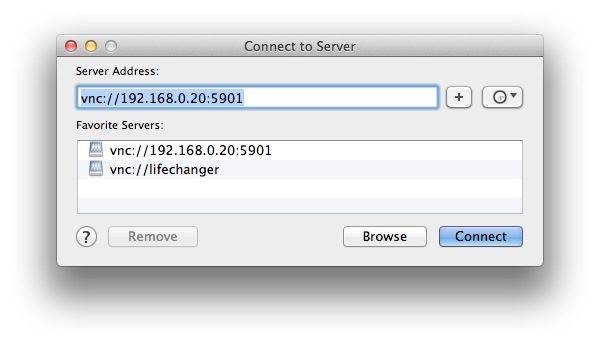
Cmd+K快捷键或者Finder->Go->Connect to Server,打开如下界面,输入:vnc://server-ip:port,port就是上面第三步检查的通过RFB协议访问VNC服务器的端口,通常为590x。

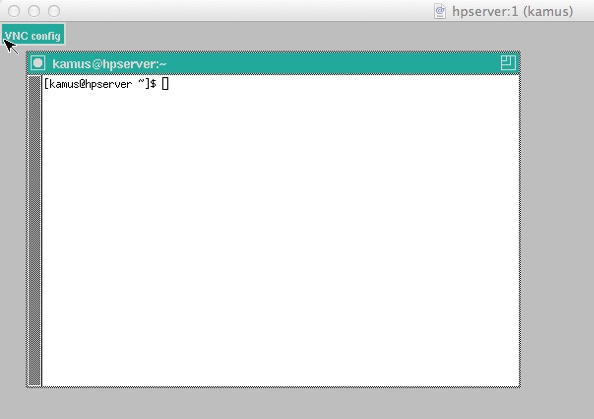
但是默认启动的VNC界面是比较简陋的,如下图这样。当然,也完全可以使用。

6. 如果我们想在VNC中使用gnome界面,那么需要修改一下启动vnc的脚本。该脚本通常位于启动VNC的用户Home下的.vnc目录中,也就是跟log文件在一个目录下,文件名为xstartup。

$ vi ~/.vnc/xstartup

添加如下行。

unset SESSION_MANAGER
exec /etc/X11/xinit/xinitrc

修改完毕以后,整个xstartup脚本如下所示。

#!/bin/sh
unset SESSION_MANAGER
exec /etc/X11/xinit/xinitrc

[ -r HOME/.Xresources ] && xrdbHOME/.Xresources
xsetroot -solid grey
vncconfig -iconic &
xterm -geometry 80x24+10+10 -ls -title "$VNCDESKTOP Desktop" &
twm &

然后停止VNC,再重新启动。

$ vncserver -kill :1
Killing Xvnc process ID 21210
$ vncserver

New 'hpserver:1 (kamus)' desktop is hpserver:1

Starting applications specified in /home/kamus/.vnc/xstartup
Log file is /home/kamus/.vnc/hpserver:1.log

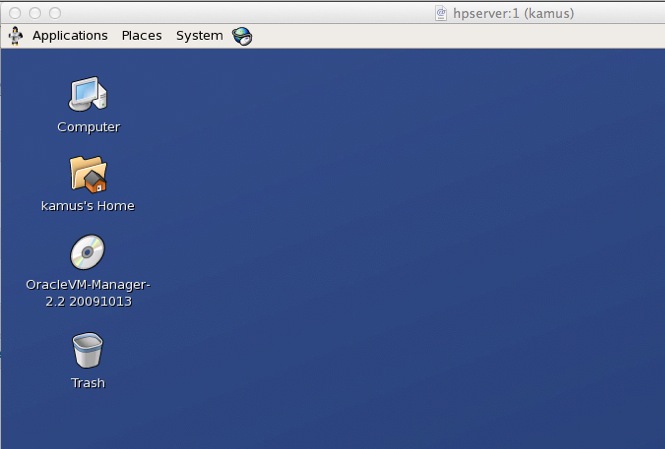
7. 再次从Mac中连接VNC,就可以看到美观的gnome界面了。

如何停止vncserver。

[orat0@hpserver2 ~]vncserver -list

TigerVNC server sessions:

X DISPLAY #	PROCESS ID
:1		701
[orat0@hpserver2 ~] 
[orat0@hpserver2 ~][orat0@hpserver2 ~] vncserver -kill :1
Killing Xvnc process ID 701

参考文章:
How To Setup Linux VNC Server In 3 Minutes