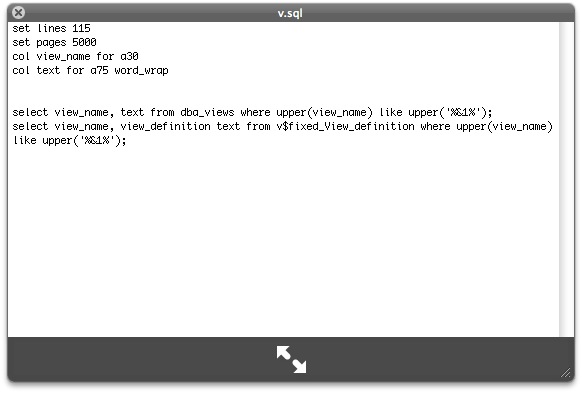
Update@2021-11-06
直接安装SourceCodeSyntaxHighlight,可以完美解决该问题,而且还增加了代码高亮。
===以下所有内容可以不再关注===
在开始本文之前,先介绍两个与本文毫无关系但是很酷的QuickLook插件。
Zip Quick Look Plugin - 直接在QuickLook中查看zip包中的内容。
Folder Quick Look Plugin - 直接在QuickLook中查看文件夹的内容。
Mac OS X的Quick Look是很强大的功能。在Finder中高亮需要查看的文件,然后按空格键就可以在弹出的新窗口中直接预览该文件的内容,支持几乎所有需要预览的文件类型,比如txt文本,pdf,微软office文档,苹果iWork文档,可以用Quicktime播放的视频等等。
但是正如Apple的很多产品一样,预置的功能已经很好,但是却几乎不给使用者任何调整的方法,比如在我的机器里有很多.sql扩展名的SQL脚本文件,我很想能够用Quick Look来快速查看,但是在Mac OS X中天生的Quick Look是不支持快速预览sql文件的,并且没有给于任何选项来将某些文件类型加入到Quick Look中。
在默认情况下,用Quick Look打开SQL脚本,将仅仅显示如下文件信息窗口。我个人的系统设置是如果双击SQL脚本,则用TextWrangler打开,因此这里显示为“TextWrangler text document”。
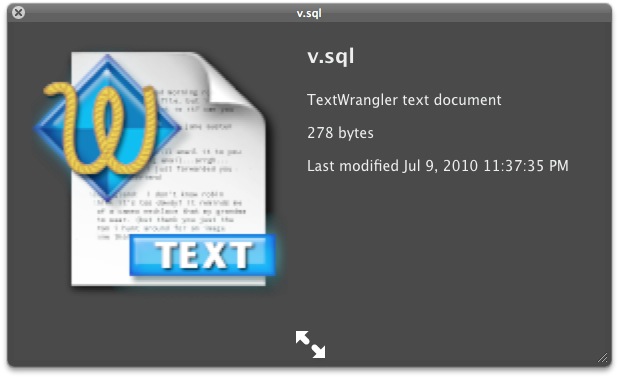
我们需要手工修改一些文件,来让Quick Look也可以直接预览SQL脚本。
- 修改Info.plist文件,在我的例子中是修改TextWrangler的plist文件,如果你选择不同的应用程序打开SQL脚本,那么需要修改相应程序的plist。
vi /Applications/TextWrangler.app/Contents/Info.plist
在最后这两行的前面:
</dict>
</plist>
添加下面这些内容:
<key>UTExportedTypeDeclarations</key>
<array>
<dict>
  <key>UTTypeConformsTo</key>
  <array>
    <string>public.text</string>
    <string>public.plain-text</string>
  </array>
  <key>UTTypeDescription</key>
  <string>SQL Script file</string>
  <key>UTTypeIdentifier</key>
  <string>com.barebones.textwrangler</string>
  <key>UTTypeTagSpecification</key>
  <dict>
    <key>com.apple.ostype</key>
    <string>TEXT</string>
    <key>public.filename-extension</key>
    <array>
      <string>sql</string>
    </array>
  </dict>
</dict>
</array>
其中com.barebones.textwrangler可能需要改成你使用的应用名称,比如TextMate则是com.macromates.textmate,VSCode则是com.microsoft.VSCode,通常这个名字可以在plist文件的前面部分找到。
- 使改动生效
touch /Applications/TextWrangler.app
然后再次使用Quick Look就可以直接查看SQL脚本内容了。