Make a perfect terminal experience from zero in 3 steps

  • Post author:
  • Post category:Apps
  • Post comments:2 Comments

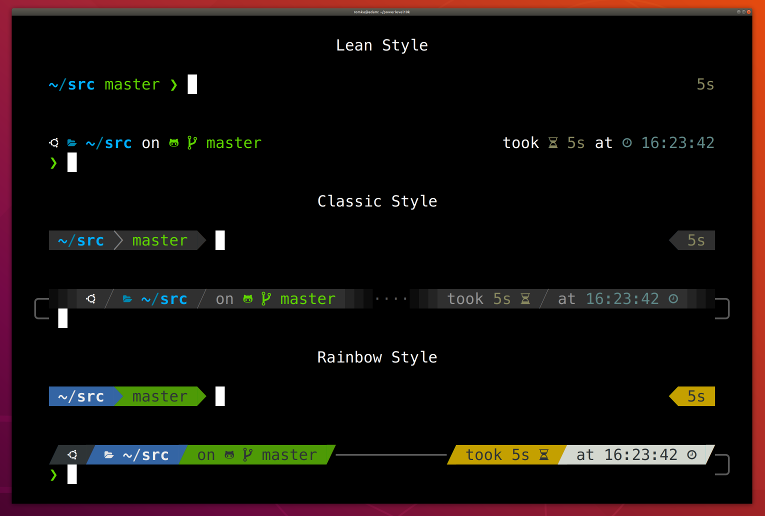
Step1 - 确认已经在使用 zsh kamus@Kamus-MBP-2015 ~ % echo $SHELL /bin/zsh 如果不是,安装zsh并设置成默认shell brew install zsh chsh Step2 - 安装必须的字体 因为我们期望在终端中可以显示丰富的图标,因此需要Nerd Font,可以从这个页面中挑选自己喜欢的字体 https://www.nerdfonts.com/ 我个人很喜欢Sauce Code Pro这款。 Sauce Code Pro Nerd Font Complete…

Continue ReadingMake a perfect terminal experience from zero in 3 steps

如何在MarsEdit中使用Markdown编写文章

一直在寻找一个适合编写完毕以后直接发布到Wordpress中,同时又能完美支持Markdown语法的工具,尝试过Ulysess还有Typora,Ulysess本身对于Markdown的支持很奇怪,当粘贴的代码中有一些Markdown语法的关键字时,会出现很难编辑的情况;而Typora本身确实是很好的Markdown编辑器,但是无法直接将本地编写的文章一键发布到Wordpress中是致命弱点。 Setapp中近期引入了MarsEdit,这是一个较为著名的Blog编写工具,一键发布到Wordpress中是这类工具的标准功能,而稍作配置之后,又可以完美支持Markdown语法。 设置MarsEdit 首先需要设置MarsEdit 设置Wordpress 还需要设置Wordpress。在Wordpress中首先先安装Jetpack插件,实际上Jetpack已经基本上变为Wordpress的标准插件了。 在Jetpack插件的设置界面,将“使用Markdown语法编写纯文本文章”的选项勾上。 用MarsEdit编写文章的优点 在MarsEdit中可以混用HTML和Markdown标志来编写文章,因此一些容易记忆的Markdown语法,比如标题,这是我最常用的Markdown语法,没有之一。比如代码块,对于写技术文章的人来说,代码块是非常方便的。 Markdown示例 以下是代码块的例子。 package main import ( "fmt" "database/sql" _ "gopkg.in/goracle.v2"

Continue Reading如何在MarsEdit中使用Markdown编写文章

How to Use Port in Mac OS X to Install New Utilities

假设我们想要在Mac OS X中安装: MySQL,这是一个开源的免费的数据库,当然备Oracle收购之后有一些变化。 postgreSQL,这又是另外一个开源的免费的数据库。 perl,这是一种流行的编程语言。 lua,这又是另外一种流行的编程语言。 watch,这是一个实用程序,可以默认每隔2秒重复执行某条命令,比如你想监控一个目录下的文件生成情况,这条命令就很有用。 tree,这是一个实用程序,可以提供类似于ls -R的功能,但是输出是更加直观的树状结构。 当然,我们可以在网络中一个一个地找这些程序,然后一个一个地安装,用不同的安装方法,但是,你也可以选择非常简单的方法,这就是本文要介绍的MacPorts。 在Linux中如果我们要安装一些软件,要解决各个软件之间的包依赖性关系,我们会使用到apt-get(Ubuntu)或者yum(Redhat,CentOS)或者zypper(openSUSE),如果你熟悉一些Linux的话,对于这些软件包管理程序应该有所耳闻。而MacPorts正是在Mac OS X上的软件包管理程序。 安装MacPorts最简单的方法是直接下载dmg文件,双击安装 - Lion版安装文件 | Snow Leopard版安装文件。 MacPorts安装完以后,我们就可以通过命令行的方式来安装其它软件了,可以参看具体命令文档。以下列出常用的命令: 1. 更新本地软件库列表,该命令可以不定时多次执行(sudo以后需要输入密码,输入你自己用户的密码即可)。 sudo port selfupdate 2. 列出软件库中有哪些软件,注意,该命令会输出大量软件名称,因此建议添加more来查看,或者使用后面的search命令。 port list…

Continue ReadingHow to Use Port in Mac OS X to Install New Utilities